Zapoznaj się z Dockge. W sumie mogę bardziej przybliżyć te rozwiązanie, bo wyjdzie z korzyścią dla wszystkich chcących spróbować przygody z Docker i łatwo zarządzać kontenerami.
Jak już mamy zainstalowanie środowisko Docker’a na hoście i Docker Compose to na stronie Dockge mamy fajny generator dla stworzenia naszego wyjściowego kontenera Dockge poprzez wygenerowanie pliku compose.yaml z parametrami jakie chcemy.

-
- podajemy ścieżkę gdzie przechowywane będą nasze
stacksczyli plikicompose.yamldla każdego kontenera (domyślnie linuxowy folderopt)
- podajemy ścieżkę gdzie przechowywane będą nasze
-
- podajemy port pod jakim będzie dostępny graficzny interfejs zarządzania Dockge
-
- pobieramy gotowy plik
compose.yaml- w sumie tylko dla celów archiwizacji.
- pobieramy gotowy plik
Na tej samej stronie poniżej mamy opis co należy dalej zrobić z tym plikiem na maszynie gdzie chcemy uruchomić nasz kontener z Dockge, wykorzystując terminal.
Strona jest tak sprytnie pomyślana, że pozwala na dynamiczne generowanie komend z naniesionymi już zmianami ścieżki i portu w pliku compose.yaml.
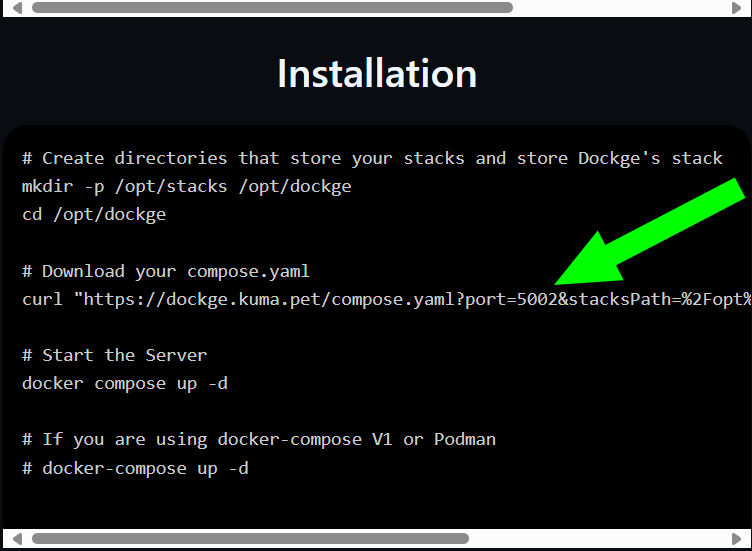
mkdir -p /opt/stacks /opt/dockge
- tworzy dwa katalogi
stacksorazdockge
Jeśli katalog/optnie istnieje, zostanie również utworzony.
cd /opt/dockge
- przechodzimy do katalogu
dockge
curl "https://dockge.kuma.pet/compose.yaml?port=5001&stacksPath=%2Fopt%2Fstacks" --output compose.yaml
- narzędzie
curlściąga nasz plikcompose.yaml, do katalogu w którym się aktualnie znajdujemy (dockge), ze strony dockge.kuma.pet z konfiguracją ścieżki i portu jaką wybraliśmy.
docker compose up -d
- wydajemy polecenie aby Docker wdrożył plik w życie, stworzył i uruchomił kontener z Dockge.
Od tej pory logując się do interfejsu po adresie IP i porcie jaki podaliśmy przy konfiguracji możemy następne kontenery tworzyć już przez piękne UI naszego Dockge.