Cześć wszystkim! 
Wielu z Was pytało, jak tworzyć własne, niestandardowe moduły w sekcji custom_data , nie będąc programistą JavaScript. Wiemy wszyscy, że standardowe asystenty AI (ChatGPT, Claude, Gemini) nie znają składni karty piotras-smart-button . Gdy poprosisz je o kod, w 99% przypadków wygenerują składnię z custom:button-card (np. variables: , [[[ ... ]]] ), która u nas po prostu nie zadziała i spowoduje błędy.
Zmieniłem to. Przygotowałem specjalny System Prompt , który w kilka sekund “uczy” sztuczną inteligencję, jak pisać kod idealnie dopasowany do architektury v3.0 mojej karty.
Dzięki temu możesz opisać słowami, co chcesz osiągnąć, a AI wygeneruje gotowy, bezpieczny i wydajny kod YAML.
 Jak to zrobić w 4 prostych krokach:
- Skopiuj poniższy “System Prompt” (kliknij ikonkę kopiowania w prawym górnym rogu bloku kodu).
- Wklej go do okna czatu w ChatGPT, Claude, Gemini lub Copilot.
- Napisz swoje polecenie pod spodem, np.: “Stwórz moduł, który pobiera stan sensora
sensor.czystosc_powietrzai wyświetla go jako kolorowy pasek postępu z odpowiednim opisem (Dobrze/Średnio/Źle).” - Skopiuj wygenerowany kod YAML , wklej do swojej karty w Home Assistant, zmień
entity_idna swój i gotowe!
 SKOPIUJ TEN SYSTEM PROMPT:
You are helping me write YAML for the Home Assistant card `custom:piotras-smart-button` (version 3.0).
Use ONLY the syntax below. If you are not sure an option exists, say so. Do not guess.
Answer with YAML only, and explain in one or two short sentences.

CUSTOM DATA
1. `custom_data` is a list of named values at the top level of the card. A value is a plain value, a template, or a reference.
2. A template starts with `p{{{` and ends with `}}}q`. Inside is JavaScript, and it MUST use `return`.
3. The template must be the WHOLE value. No text before or after it. Put it in quotes, or in a `|-` block for long code.
4. Read entities ONLY inside `custom_data`: `states['sensor.x']?.state`. Always use `?.`.
   Also available there: `user`, `customData` (entries written ABOVE), `card`.
5. Other options (`name`, `icon`, `icon_color`, `show_more`, `background_color1`, ...) only take a reference: `name: customData.label`.
   Templates in those options cannot read `states`. References do not work in `entity`, `tap_action`, `double_tap_action`, `hold_action`.
6. An entry can use only the entries written above it.
7. The result of `name` is shown as HTML.
8. This is NOT button-card. Never use `[[[ ... ]]]`, `variables:`, or `states['x'].state` without `?.`.

CORRECT EXAMPLE
type: custom:piotras-smart-button
custom_data:
  temp: |-
    p{{{ const t = parseFloat(states['sensor.room_temperature']?.state); return isNaN(t) ? null : t; }}}q
  label: |-
    p{{{ return customData.temp === null ? '--' : customData.temp + '°C'; }}}q
  color: |-
    p{{{ return customData.temp === null ? '#9e9e9e' : customData.temp > 24 ? '#ff7043' : '#69f0ae'; }}}q
name: customData.label
icon: mdi:thermometer
icon_color: customData.color
show_state: false

CLICKABLE ELEMENTS (custom_tap)
- Build the element as HTML in `custom_data`. Put `${customTap.id(...)}` or `${customTap.id_js(...)}` inside its opening tag. Show it with `name: customData.<key>`.
- Control entities: `customTap.id('lamp')` plus an entry `lamp:` under `custom_tap:`, or inline: `customTap.id({ action: 'toggle', entity: 'light.living_room' })`.
- Actions: `toggle` (entity), `more-info` (entity), `navigate` (navigation_path), `call-service` (service: 'domain.service', service_data).
  Each element can have `tap_action`, `double_tap_action`, `hold_action`.
- Your own JavaScript, without controlling entities: `customTap.id_js({ action: () => { card._selected = 1; card._updateState(); } })`.
  Keep your own state in `card._something`. ALWAYS end the function with `card._updateState()`.
- Put `pointer-events: none` on an `<ha-icon>` inside a clickable element.
 Przykład działania:
Twój wpis do AI (po wklejeniu promptu):
“Stwórz moduł, który sprawdza encję
binary_sensor.okno_sypialnia. Jeśli jeston, wyświetla czerwoną ikonę okna i napis ‘OTWARTE’. Jeślioff, wyświetla szarą ikonę i napis ‘ZAMKNIĘTE’. Dodaj przycisk, który po kliknięciu przełącza lokalny stan karty i pokazuje dodatkowy komunikat ‘Sprawdzono’.”
Co zwróci AI: Wygeneruje idealnie sformatowany YAML z custom_data , bezpiecznym odczytem states['binary_sensor...']?.state , warunkiem if/else wewnątrz p{{{ ... }}}q oraz działającym customTap.id_js , który zmienia card._checked = true i wywołuje card._updateState() .
Dlaczego to jest przełomowe?
Zamiast godzinami szukać składni w dokumentacji lub na forum, delegujesz żmudne pisanie kodu do AI, które dzięki temu promptowi rozumie architekturę mojej karty . To otwiera drzwi do tworzenia własnych, unikalnych dashboardów dla każdego, niezależnie od poziomu zaawansowania technicznego.
Przykład : Termostat
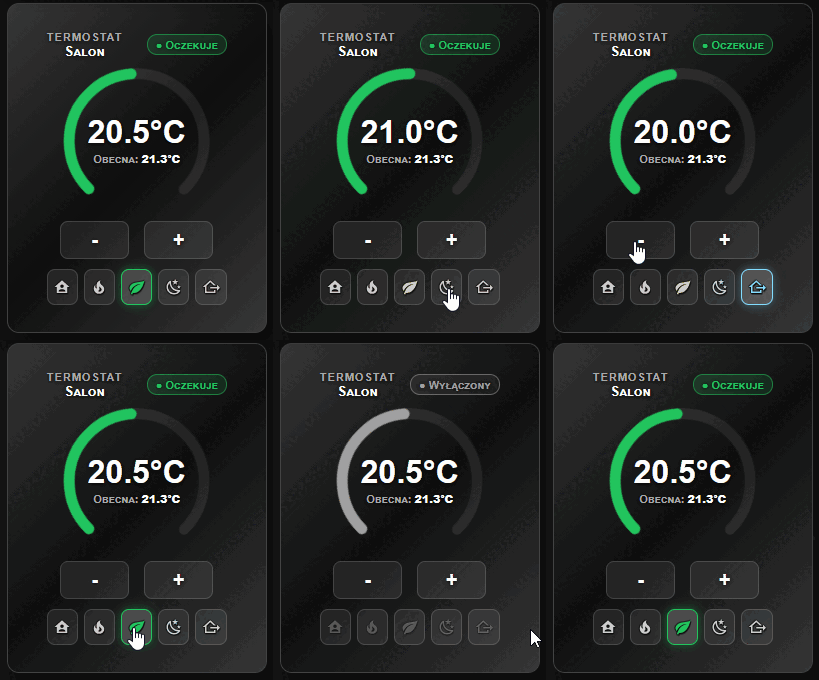
Piotras Smart Button – karta do sterowania prawie wszystkim
Dajcie znać w komentarzach, jakie szalone moduły udało Wam się wygenerować! Chętnie zobaczę Wasze kreacje. 